
Windows
Rechtsklick auf deine Dateien, dann „Cerclic“. In der Version aus dem Microsoft Store erscheint Cerclic direkt im Rechtsklickmenü von Windows 11.
Strg +Alt + Leertaste
Ein Aktionsrad öffnet sich rund um deinen Mauszeiger, für deine Bilder, PDFs, Videos und Audiodateien. Ohne eine App zu starten.
Wähle eine oder mehrere Dateien aus. Unter Windows: Rechtsklick, dann „Cerclic“, oder Strg + Alt + Leertaste. Auf dem Mac: Rechtsklick, Schnellaktionen, „Cerclic“, oder Umschalt + Befehl + Leertaste. Das Aktionsrad öffnet sich rund um deinen Mauszeiger.
Zuschneiden, drehen, Größe ändern, komprimieren, konvertieren. HEIC-Fotos vom iPhone werden zu JPG.
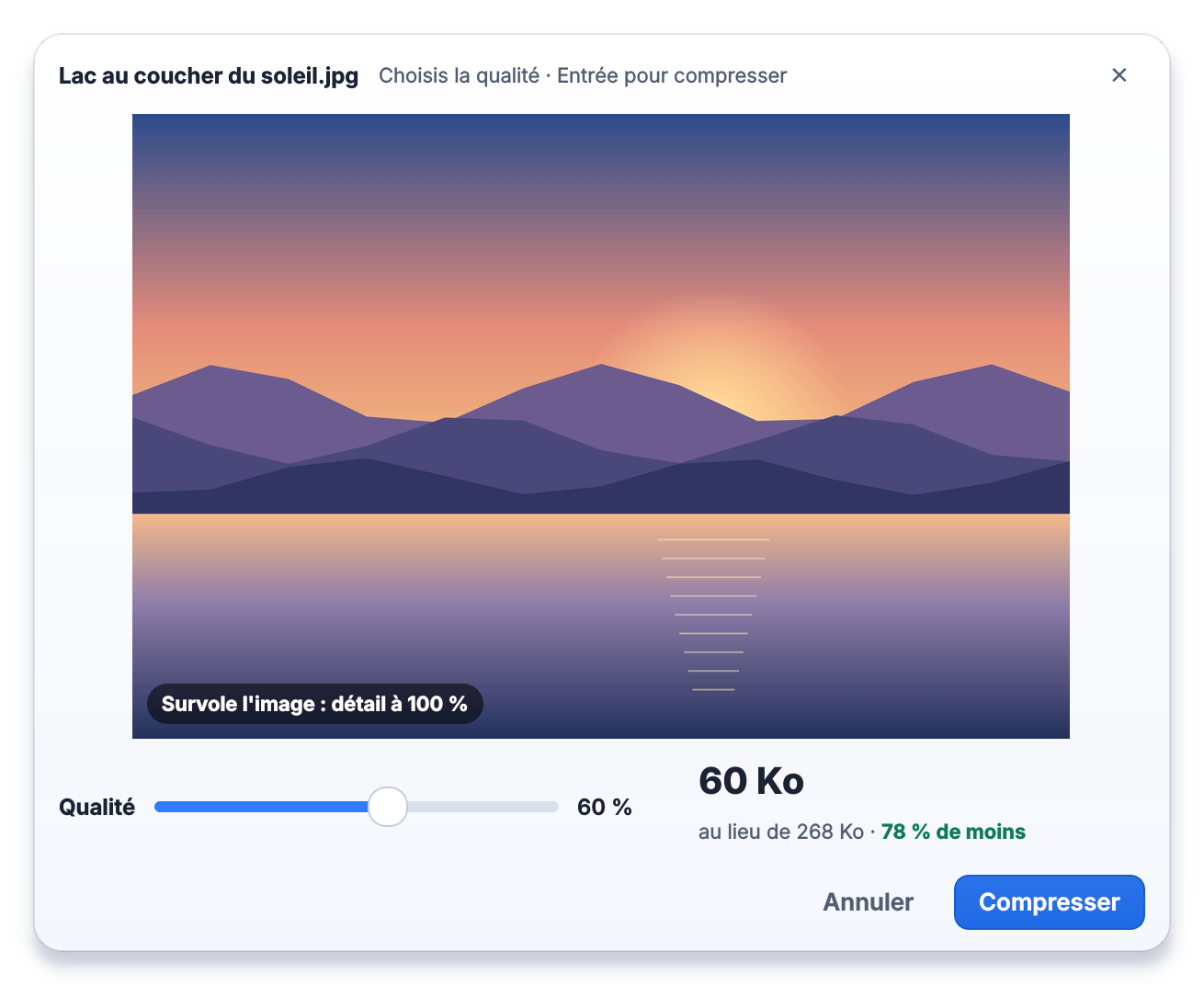
Ziehe am Regler, und die neue Größe erscheint, bevor du bestätigst. Mit der Lupe prüfst du die Qualität.
Beispiel, gemessen mit Cerclic 0.7 am Demofoto: 268 KB zu Beginn, 60 KB bei 60 % Qualität, also 78 % kleiner.
Mit deiner Unterschrift, gezeichnet oder importiert. Zusammenfügen, Seiten neu ordnen, mit Passwort schützen, in Word umwandeln.
Kürzen, mit geschätzter Größe komprimieren, in MP4 oder GIF umwandeln, den Ton als MP3 extrahieren.
Formate: Quadrat 1:1, Hochformat 4:5, Raster 3:4, Story 9:16 (1080 × 1920 px, Smartphone-Vollbild: Story, Reels, TikTok, YouTube Shorts), Querformat 16:9, Banner 1,91:1. Du wählst den Bildausschnitt oder einen unscharfen, weißen oder schwarzen Hintergrund, damit nichts abgeschnitten wird.
Rechtsklick auf deine Dateien, dann „Cerclic“. In der Version aus dem Microsoft Store erscheint Cerclic direkt im Rechtsklickmenü von Windows 11.
Strg +Alt + Leertaste
Rechtsklick, Schnellaktionen, dann „Cerclic“. Oder ziehe deine Dateien auf das Symbol von Cerclic.
Umschalt + Befehl + Leertaste
Das Tastenkürzel kannst du in den Einstellungen ändern.
Windows 10 (Version 2004 oder neuer) oder Windows 11, 64 Bit.
Installer herunterladenMit dem Installer kann Windows „Der Computer wurde durch Windows geschützt“ anzeigen: Klicke auf „Weitere Informationen“ und dann auf „Trotzdem ausführen“.
macOS 12 (Monterey) oder neuer, Mac mit Apple Chip (M1 oder neuer).
.dmg-Datei herunterladenNoch nicht von Apple verifiziert: Klicke beim ersten Öffnen auf „Fertig“ (nicht auf „In den Papierkorb legen“). Öffne dann Systemeinstellungen, Datenschutz & Sicherheit, scrolle ganz nach unten und klicke auf „Dennoch öffnen“. Das ist nur einmal nötig.
Nein. Cerclic läuft komplett auf deinem Computer und nutzt kein Internet: Deine Bilder, PDFs, Videos und Audiodateien verlassen ihn nie. Es gibt weder ein Konto noch Werbung.
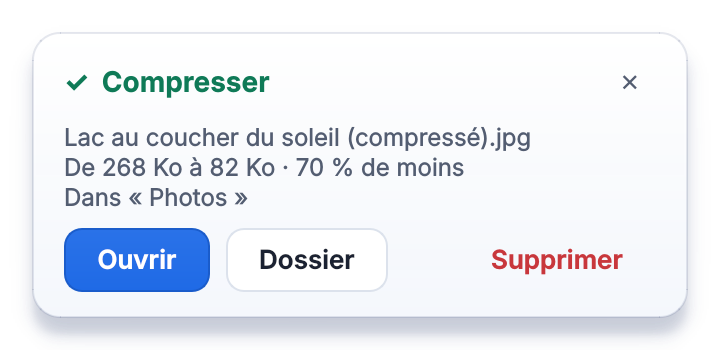
Nie. Jede Aktion erstellt eine neue Datei: neben dem Original, in einem Ordner deiner Wahl oder jedes Mal dort, wo du willst.
Mit dem Installer Cerclic-Windows.exe kann Windows „Der Computer wurde durch Windows geschützt“ anzeigen. Klicke auf „Weitere Informationen“ und dann auf „Trotzdem ausführen“. Die Version aus dem Microsoft Store (bald verfügbar) zeigt keine Warnung und aktualisiert sich von selbst.
Öffne die .dmg-Datei, ziehe Cerclic in den Ordner „Programme“ und starte es dann. Da Cerclic noch nicht von Apple verifiziert ist, blockiert macOS es beim ersten Öffnen: Klicke auf „Fertig“, auf keinen Fall auf „In den Papierkorb legen“. Öffne dann Systemeinstellungen, Datenschutz & Sicherheit, scrolle ganz nach unten und klicke auf „Dennoch öffnen“. Das ist nur einmal pro Mac nötig. Unter macOS 12 heißt der Weg: Systemeinstellungen, Sicherheit.
Ja, in den Einstellungen von Cerclic. Standardmäßig ist es Strg + Alt + Leertaste unter Windows und Umschalt + Befehl + Leertaste auf dem Mac.
Cerclic gibt es in 10 Sprachen: Französisch, Englisch, Spanisch, Deutsch, Italienisch, Portugiesisch (Brasilien), Arabisch, Türkisch, Chinesisch (vereinfacht) und Japanisch. Es übernimmt die Sprache deines Computers oder Englisch, wenn Cerclic sie nicht hat. Für eine andere Sprache: Einstellungen von Cerclic, Allgemein, Sprache.