
Windows
Clic droit sur tes fichiers, puis « Cerclic ». Avec la version Microsoft Store, il est directement dans le menu de Windows 11.
Ctrl +Alt + Espace
Une roue d'actions s'ouvre autour de ta souris, sur tes images, PDF, vidéos et sons. Sans ouvrir d'application.
Sélectionne un ou plusieurs fichiers. Sur Windows : clic droit, puis « Cerclic », ou Ctrl + Alt + Espace. Sur Mac : clic droit, Actions rapides, « Cerclic », ou Maj + Cmd + Espace. La roue d'actions s'ouvre autour de ta souris.
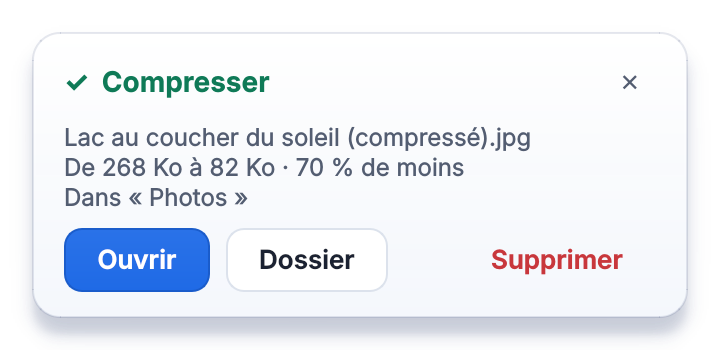
Rogner, pivoter, redimensionner, compresser, convertir. Les photos HEIC de l'iPhone passent en JPG.
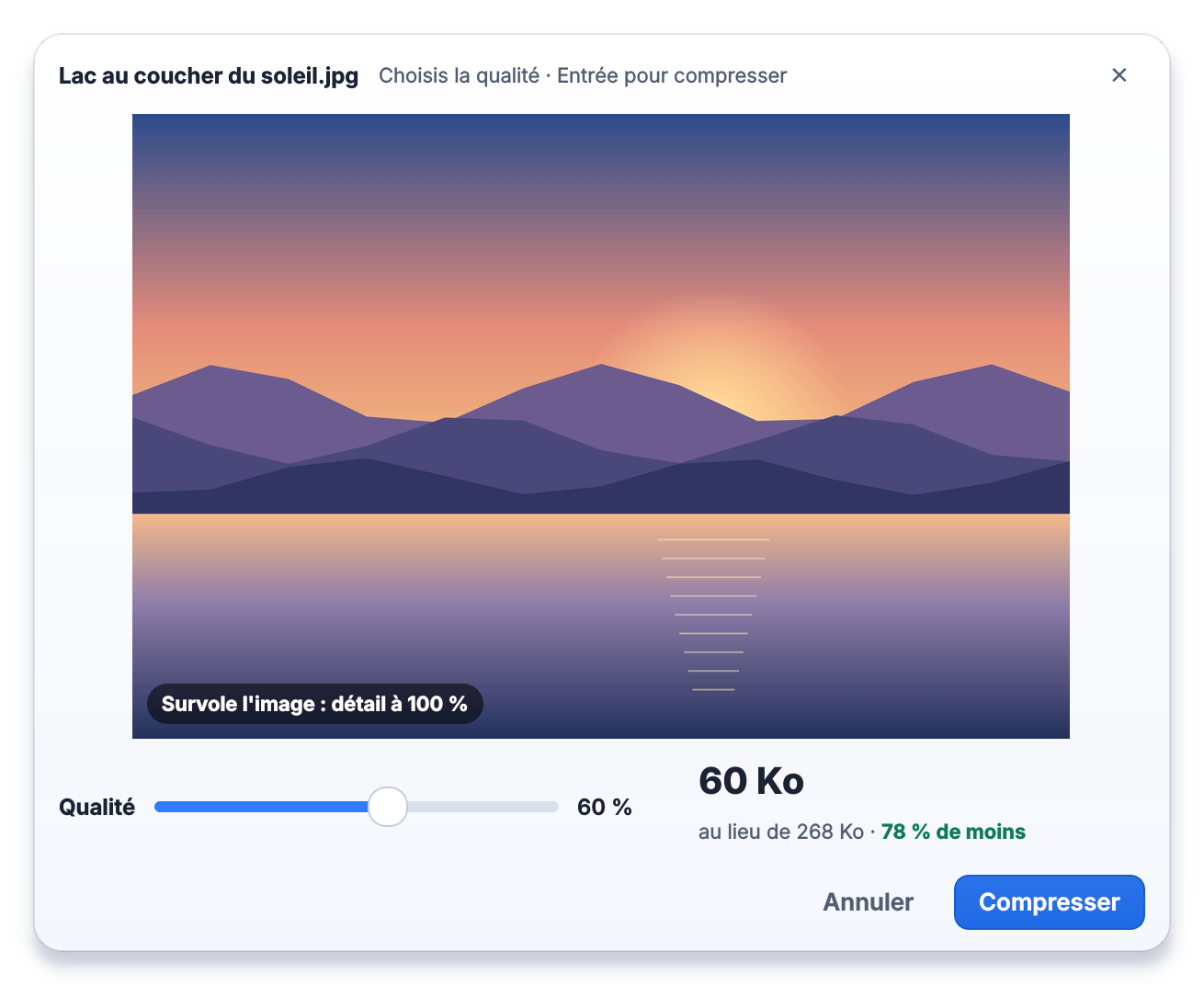
Une réglette, et la taille obtenue s'affiche avant de valider. Avec une loupe pour juger la qualité.
Exemple mesuré avec Cerclic 0.7 sur la photo de démonstration : 268 Ko au départ, 60 Ko en qualité 60 %, soit 78 % de moins.
Avec ta signature, dessinée ou importée. Fusionner, réorganiser les pages, protéger par mot de passe, convertir en Word.
Raccourcir, compresser avec la taille estimée, convertir en MP4 ou en GIF, extraire le son en MP3.
Formats : Carré 1:1, Portrait 4:5, Grille 3:4, Story 9:16 (1080 × 1920 px, plein écran de téléphone : Story, Reels, TikTok, YouTube Shorts), Paysage 16:9, Bannière 1,91:1. Tu choisis le cadrage, ou un fond flou, blanc ou noir pour ne rien couper.
Clic droit sur tes fichiers, puis « Cerclic ». Avec la version Microsoft Store, il est directement dans le menu de Windows 11.
Ctrl +Alt + Espace
Clic droit, Actions rapides, puis « Cerclic ». Ou glisse tes fichiers sur l'icône de Cerclic.
Maj + Cmd + Espace
Le raccourci se change dans les réglages.
Windows 10 (version 2004 ou plus récente) ou Windows 11, 64 bits.
Télécharger l'installateurAvec l'installateur, Windows peut afficher « Windows a protégé votre ordinateur » : « Informations complémentaires », puis « Exécuter quand même ».
macOS 12 (Monterey) ou plus récent, Mac à puce Apple (M1 ou plus récent).
Télécharger le .dmgPas encore signé par Apple : à la première ouverture, clique sur « Terminé » (pas sur « Placer dans la corbeille »), puis Réglages Système, Confidentialité et sécurité, tout en bas, « Ouvrir quand même ». Une seule fois.
Non. Cerclic fonctionne entièrement sur ton ordinateur et n'utilise pas Internet : tes images, PDF, vidéos et sons ne le quittent jamais. Il n'y a ni compte, ni publicité.
Jamais. Chaque action crée un nouveau fichier, à côté de l'original, dans le dossier de ton choix, ou là où tu le dis à chaque fois.
Avec l'installateur Cerclic-Windows.exe, Windows peut afficher « Windows a protégé votre ordinateur ». Clique sur « Informations complémentaires », puis sur « Exécuter quand même ». La version du Microsoft Store (publication en cours) n'affiche aucun avertissement et se met à jour toute seule.
Ouvre le .dmg, glisse Cerclic dans Applications, puis lance-le. Comme il n'est pas encore signé par Apple, macOS le bloque à la première ouverture : clique sur « Terminé », surtout pas sur « Placer dans la corbeille ». Va ensuite dans Réglages Système, Confidentialité et sécurité, et tout en bas, clique sur « Ouvrir quand même ». À faire une seule fois par Mac. Sur macOS 12, c'est Préférences Système, puis Sécurité et confidentialité.
Oui, dans les réglages de Cerclic. Par défaut, c'est Ctrl + Alt + Espace sur Windows, et Maj + Cmd + Espace sur Mac.
Cerclic est en 10 langues : français, anglais, espagnol, allemand, italien, portugais (du Brésil), arabe, turc, chinois simplifié et japonais. Il prend la langue de ton ordinateur, ou l'anglais s'il ne l'a pas. Pour en choisir une autre : réglages de Cerclic, Général, Langue.