Windows
Clique com o botão direito nos seus arquivos e escolha “Cerclic”. Na versão da Microsoft Store, ele aparece direto no menu do botão direito do Windows 11.
Ctrl +Alt + Espaço
Uma roda de ações se abre ao redor do cursor, para suas imagens, PDFs, vídeos e áudios. Sem abrir nenhum aplicativo.
Selecione um ou mais arquivos. No Windows: clique com o botão direito e escolha “Cerclic”, ou Ctrl + Alt + Espaço. No Mac: clique com o botão direito, Ações Rápidas, “Cerclic”, ou Shift + Cmd + Espaço. A roda de ações se abre ao redor do cursor.
Recortar, girar, redimensionar, comprimir, converter. As fotos HEIC do iPhone viram JPG.
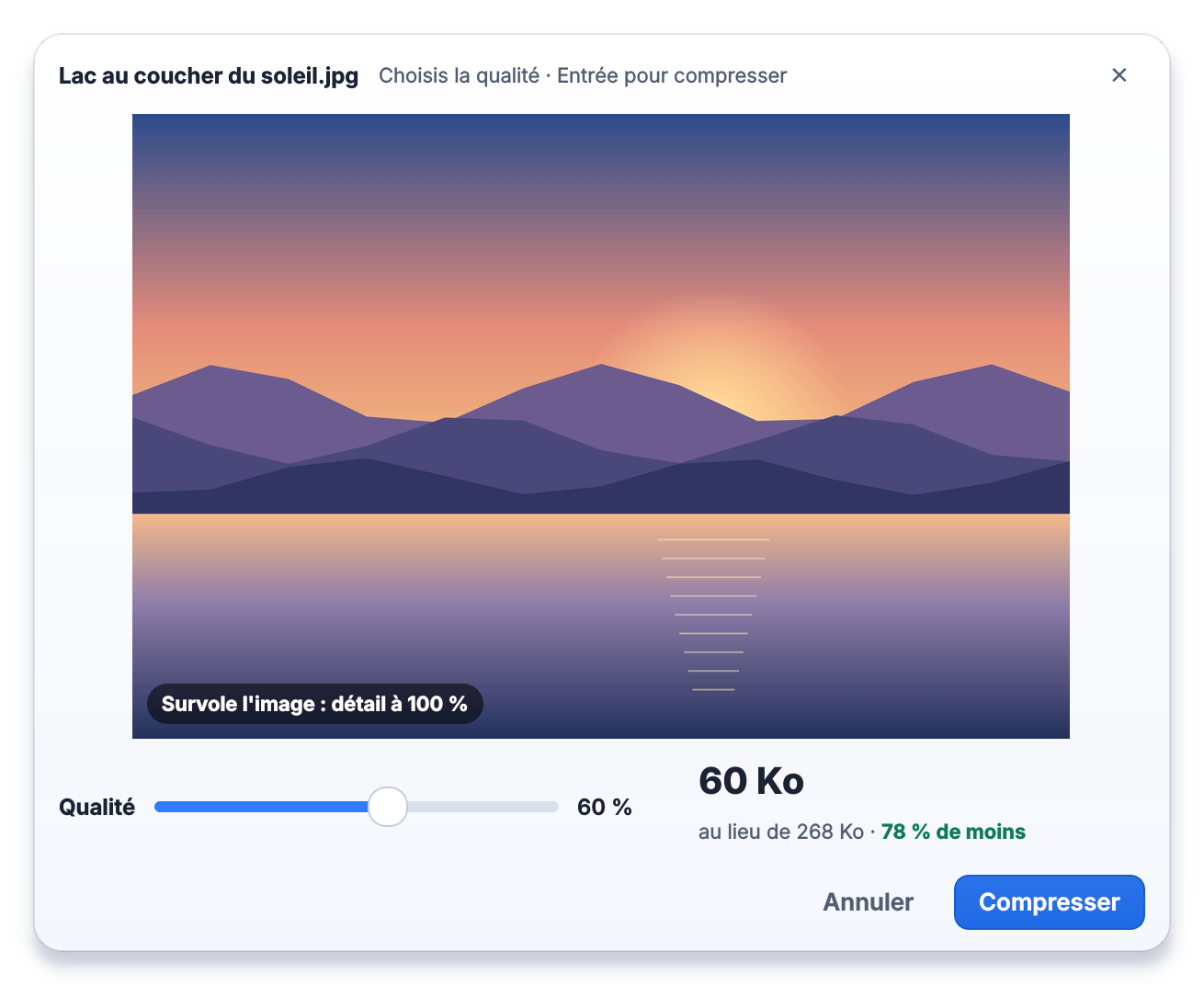
Arraste o controle e veja o novo tamanho antes de confirmar. Uma lupa ajuda a conferir a qualidade.
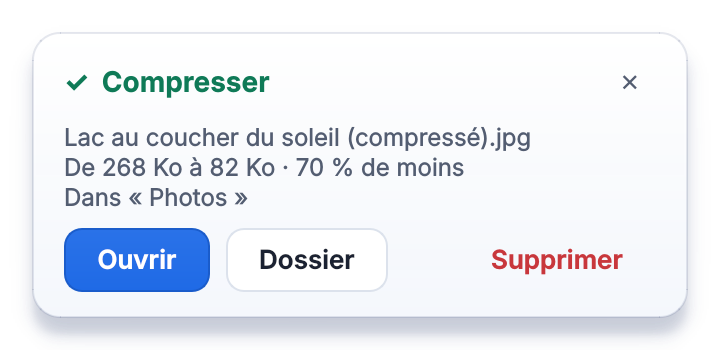
Exemplo medido com o Cerclic 0.7 na foto de demonstração: 268 KB no início, 60 KB com qualidade de 60%, ou seja, 78% a menos.
Com a sua assinatura, desenhada ou importada. Mesclar, reorganizar as páginas, proteger com senha, converter para Word.
Aparar, comprimir com o tamanho estimado, converter para MP4 ou GIF, extrair o áudio em MP3.
Formatos: Quadrado 1:1, Retrato 4:5, Grade 3:4, Story 9:16 (1080 × 1920 px, tela cheia do celular: Story, Reels, TikTok, YouTube Shorts), Paisagem 16:9, Banner 1,91:1. Você escolhe o enquadramento, ou um fundo desfocado, branco ou preto para não cortar nada.
Clique com o botão direito nos seus arquivos e escolha “Cerclic”. Na versão da Microsoft Store, ele aparece direto no menu do botão direito do Windows 11.
Ctrl +Alt + Espaço
Clique com o botão direito, Ações Rápidas e depois “Cerclic”. Ou arraste seus arquivos até o ícone do Cerclic.
Shift + Cmd + Espaço
Você pode mudar o atalho nos Ajustes.
Windows 10 (versão 2004 ou posterior) ou Windows 11, 64 bits.
Baixar o instaladorCom o instalador, o Windows pode mostrar “O Windows protegeu o computador”: clique em “Mais informações” e depois em “Executar assim mesmo”.
macOS 12 (Monterey) ou posterior, Mac com chip da Apple (M1 ou posterior).
Baixar o .dmgO Cerclic ainda não é verificado pela Apple. Ao abri-lo pela primeira vez, clique em “OK” (não em “Mover para o Lixo”). Depois abra os Ajustes do Sistema, vá em Privacidade e Segurança, role até o fim e clique em “Abrir Mesmo Assim”. Só é preciso fazer isso uma vez.
Não. O Cerclic funciona inteiramente no seu computador e não usa a internet: suas imagens, PDFs, vídeos e áudios nunca saem dele. Não há conta nem anúncios.
Nunca. Cada ação cria um novo arquivo, ao lado do original, na pasta que você escolher ou onde você indicar a cada vez.
Com o instalador Cerclic-Windows.exe, o Windows pode mostrar “O Windows protegeu o computador”. Clique em “Mais informações” e depois em “Executar assim mesmo”. A versão da Microsoft Store (em breve) não mostra nenhum aviso e se atualiza sozinha.
Abra o .dmg, arraste o Cerclic para a pasta Aplicativos e abra-o. Como ele ainda não é verificado pela Apple, o macOS o bloqueia na primeira vez: clique em “OK”, nunca em “Mover para o Lixo”. Depois abra os Ajustes do Sistema, vá em Privacidade e Segurança, role até o fim e clique em “Abrir Mesmo Assim”. Só é preciso fazer isso uma vez em cada Mac. No macOS 12, o caminho é Preferências do Sistema e depois Segurança e Privacidade.
Sim, nos Ajustes do Cerclic. Por padrão, é Ctrl + Alt + Espaço no Windows e Shift + Cmd + Espaço no Mac.
O Cerclic está em 10 idiomas: francês, inglês, espanhol, alemão, italiano, português (do Brasil), árabe, turco, chinês simplificado e japonês. Ele usa o idioma do seu computador, ou o inglês, se o Cerclic não tiver o seu. Para escolher outro: Ajustes do Cerclic, Geral, Idioma.