
Windows
Clic derecho en tus archivos y luego «Cerclic». Con la versión de Microsoft Store, aparece directamente en el menú del clic derecho de Windows 11.
Ctrl +Alt + Espacio
Una rueda de acciones se abre alrededor del puntero, para tus imágenes, PDF, vídeos y audios. Sin abrir ninguna aplicación.
Selecciona uno o varios archivos. En Windows: clic derecho y luego «Cerclic», o Ctrl + Alt + Espacio. En Mac: clic derecho, Acciones rápidas, «Cerclic», o Mayús + Cmd + Espacio. La rueda de acciones se abre alrededor del puntero.
Recortar, girar, redimensionar, comprimir, convertir. Las fotos HEIC del iPhone pasan a JPG.
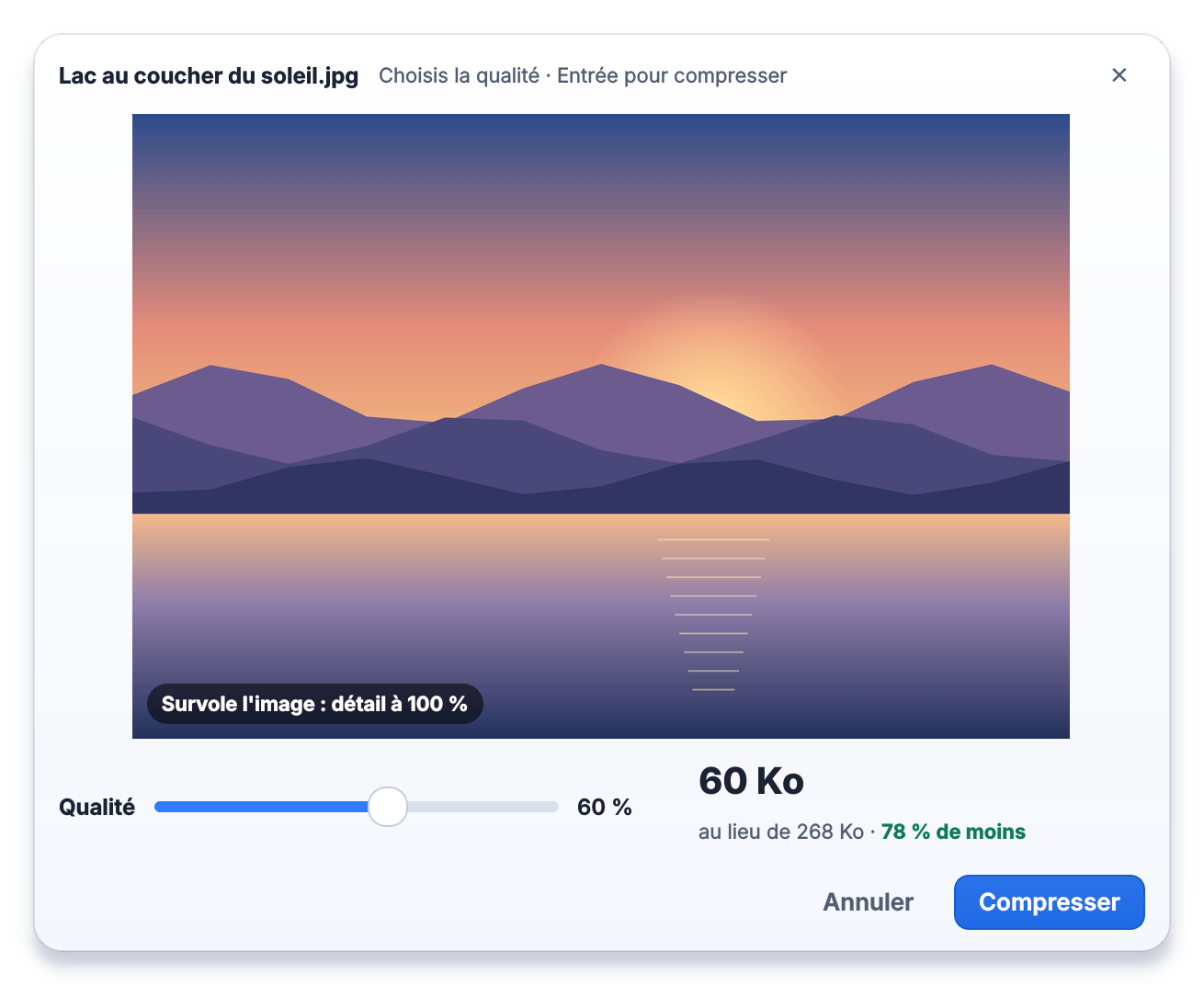
Desliza el control y verás el tamaño resultante antes de confirmar. Con una lupa para comprobar la calidad.
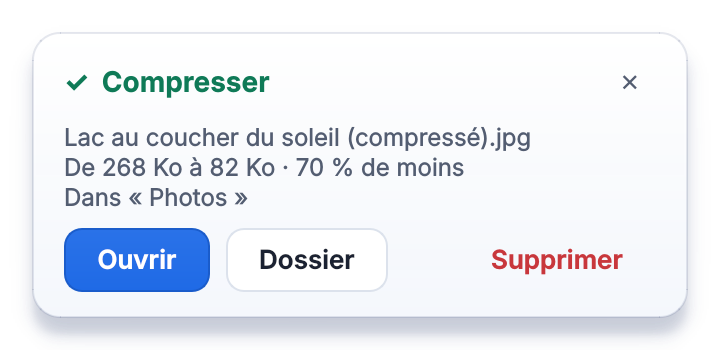
Ejemplo medido con Cerclic 0.7 en la foto de demostración: 268 KB al principio, 60 KB con una calidad del 60 %, es decir, un 78 % menos.
Con tu firma, dibujada o importada. Fusionar, reordenar las páginas, proteger con contraseña, convertir a Word.
Acortar, comprimir con el tamaño estimado, convertir a MP4 o GIF, extraer el audio en MP3.
Formatos: Cuadrado 1:1, Vertical 4:5, Cuadrícula 3:4, Historia 9:16 (1080 × 1920 px, pantalla completa del móvil: historias, Reels, TikTok, YouTube Shorts), Horizontal 16:9, Banner 1,91:1. Tú eliges el encuadre, o un fondo borroso, blanco o negro para no recortar nada.
Clic derecho en tus archivos y luego «Cerclic». Con la versión de Microsoft Store, aparece directamente en el menú del clic derecho de Windows 11.
Ctrl +Alt + Espacio
Clic derecho, Acciones rápidas y luego «Cerclic». O arrastra tus archivos al icono de Cerclic.
Mayús + Cmd + Espacio
Puedes cambiar el atajo en los ajustes.
Windows 10 (versión 2004 o posterior) o Windows 11, 64 bits.
Descargar el instaladorCon el instalador, Windows puede mostrar «Windows protegió su PC»: haz clic en «Más información» y luego en «Ejecutar de todas formas».
macOS 12 (Monterey) o posterior, Mac con chip de Apple (M1 o posterior).
Descargar el .dmgCerclic aún no está verificado por Apple. La primera vez que lo abras, haz clic en «OK» (no en «Trasladar a la papelera»). Luego ve a Ajustes del Sistema, Privacidad y seguridad, desplázate hasta abajo y haz clic en «Abrir igualmente». Solo hay que hacerlo una vez.
No. Cerclic funciona por completo en tu ordenador y no usa internet: tus imágenes, PDF, vídeos y audios nunca salen de él. No hay cuenta ni publicidad.
Nunca. Cada acción crea un archivo nuevo: junto al original, en una carpeta que tú elijas o donde indiques cada vez.
Con el instalador Cerclic-Windows.exe, Windows puede mostrar «Windows protegió su PC». Haz clic en «Más información» y luego en «Ejecutar de todas formas». La versión de Microsoft Store (publicación en curso) no muestra ninguna advertencia y se actualiza sola.
Abre el .dmg, arrastra Cerclic a la carpeta Aplicaciones y ábrelo. Como aún no está verificado por Apple, macOS lo bloquea la primera vez: haz clic en «OK», nunca en «Trasladar a la papelera». Después ve a Ajustes del Sistema, Privacidad y seguridad, desplázate hasta abajo y haz clic en «Abrir igualmente». Solo hay que hacerlo una vez en cada Mac. En macOS 12, es Preferencias del Sistema y luego Seguridad y privacidad.
Sí, en los ajustes de Cerclic. Por defecto es Ctrl + Alt + Espacio en Windows y Mayús + Cmd + Espacio en Mac.
Cerclic está disponible en 10 idiomas: francés, inglés, español, alemán, italiano, portugués (de Brasil), árabe, turco, chino simplificado y japonés. Usa el idioma de tu ordenador o, si Cerclic no lo tiene, el inglés. Para elegir otro: ajustes de Cerclic, General, Idioma.